使用 WSL2 设置 Proxmark3
Table of Contents
简介
尽管剥削和恶作剧很有趣,但它们通常以“看看我的屏幕上有什么”开始和结束。今天,我们将进入“嘿,这实际上是有形且有用的”技术术语类别。
隆重推出 Proxmark3:一款开源设备,本质上是连接到微控制器和 FPGA 的两根天线。低频天线可处理 125 和 134 kHz 左右的 RFID 系统,而高频天线则专门针对 13.56 MHz 进行调谐。它的大小与 2012 年款 iPod 相当,售价约为 30 美元。
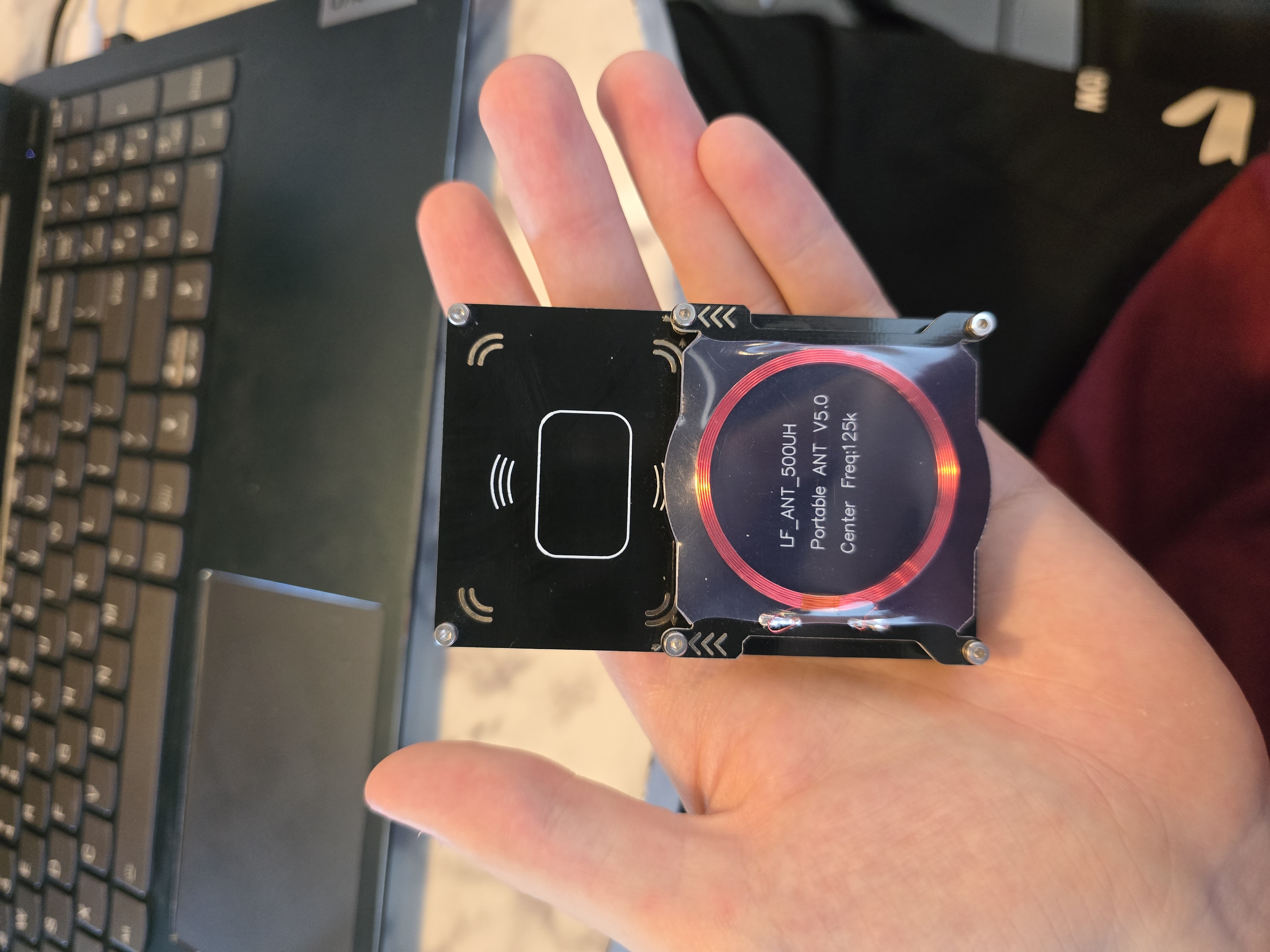
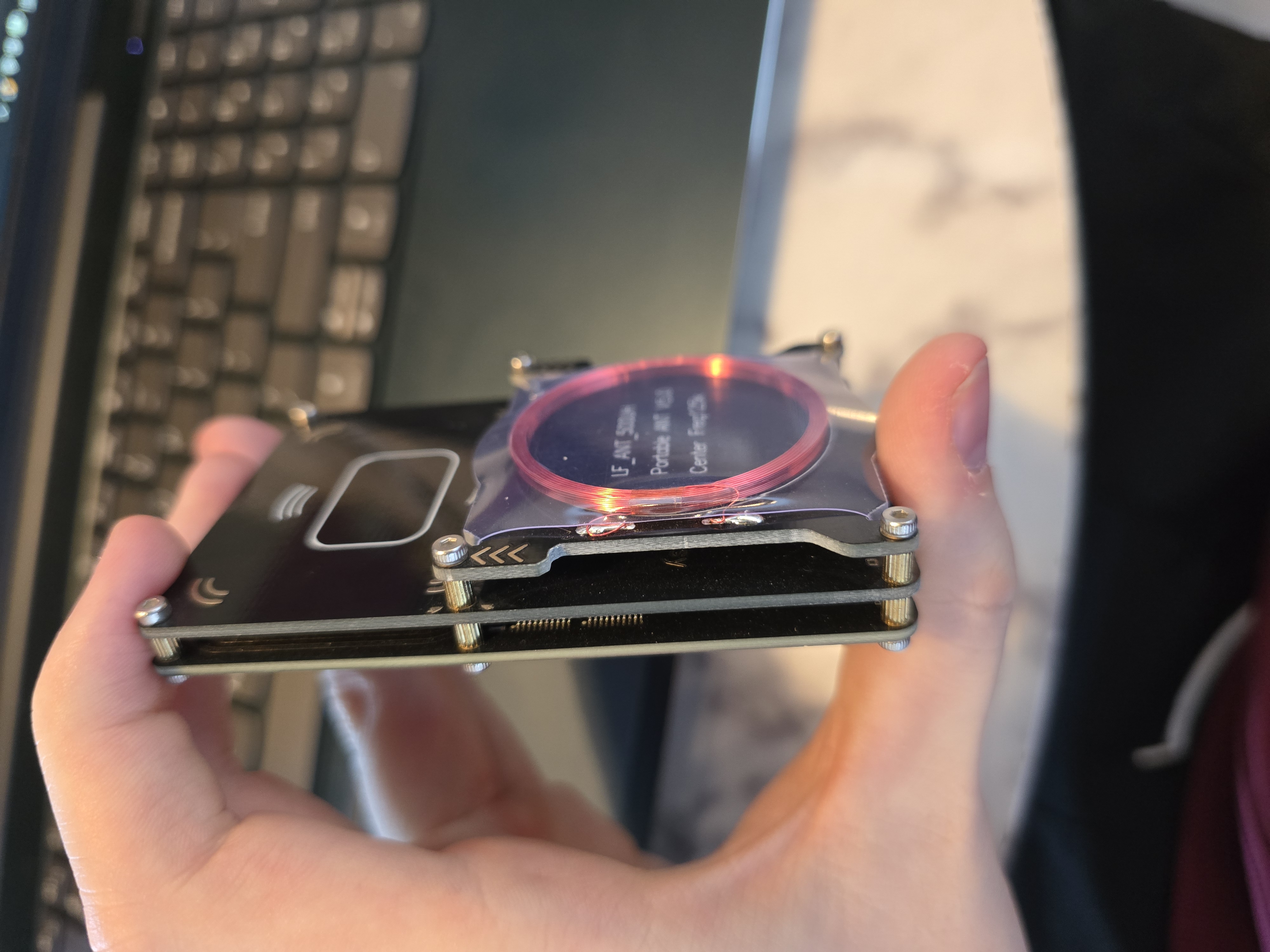
就上下文而言,NFC 的运行频率为 13.56 MHz。想想 Apple Pay、大楼门禁卡和触碰支付。低频范围用于动物标签和一些身份证等物品,以及其他短距离、低数据吞吐量的应用。这些乐队共同涵盖了许多熟悉的“点击或滑动此处,就会发生一些事情”的技术。
硬件使我们能够与这些频段进行交互; software 赋予了它力量。它是 Proxmark 的定制固件,可以解锁一些有趣的功能。
设置
首先,克隆 Iceman firmware repository。根据您的具体硬件,您可能需要更改一些构建选项。我的设备是 Proxmark3 Easy 512,一款经济型型号。对于这一点,我需要将 Makefile.platform 中的 PLATFORM 变量更改为 PM3GENERIC (ref)。
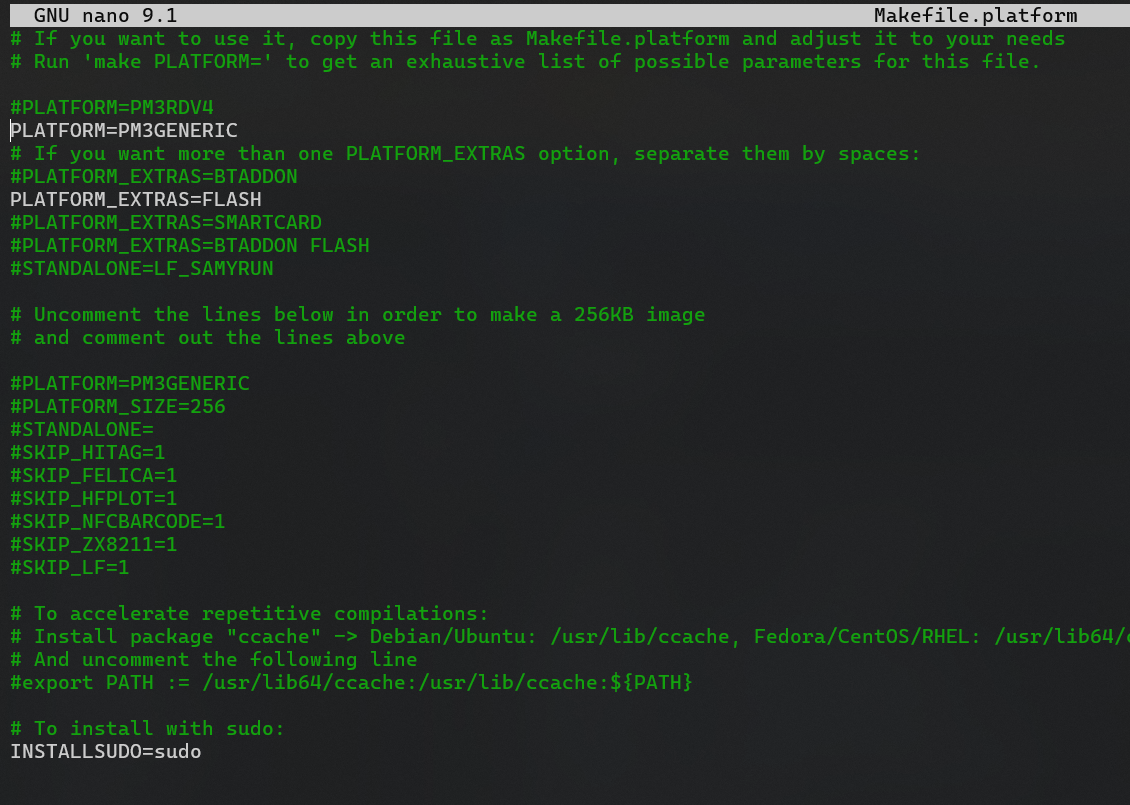 完成这些设置后,剩下的就是编译固件和客户端:
juicecat@Sovngarde-2:~/RFID/proxmark3^master ±
% make clean && make -j                                                                                                                 26-10-13 - 13:46:11

===================================================================
Version info:      Iceman/master/v4.23346-153-g162acb60a
Platform name:     Proxmark3 generic target
PLATFORM:          PM3GENERIC
PLATFORM_FPGA:     xc2s30
PLATFORM_SIZE:     512
Platform extras:   FLASH
Included options:  FLASH LF HITAG EM4x50 EM4x70 ZX8211 GENERAL_HF ISO15693 LEGICRF ISO14443b ISO14443a DESFIRE_SIM ICLASS SEOS FELICA NFCBARCODE HFSNIFF HFPLOT COMPRESSION
Standalone mode:   LF_SAMYRUN
...SNIP...
[*] MAKE fpga_compress/all
make[2]: Nothing to be done for 'all'.
make[1]: Leaving directory '/home/juicecat/RFID/proxmark3'
make[1]: Entering directory '/home/juicecat/RFID/proxmark3'

===================================================================
Version info:      Iceman/master/v4.23346-153-g162acb60a
Platform name:     Proxmark3 generic target
PLATFORM:          PM3GENERIC
PLATFORM_FPGA:     xc2s30
PLATFORM_SIZE:     512
Platform extras:   FLASH
Included options:  FLASH LF HITAG EM4x50 EM4x70 ZX8211 GENERAL_HF ISO15693 LEGICRF ISO14443b ISO14443a DESFIRE_SIM ICLASS SEOS FELICA NFCBARCODE HFSNIFF HFPLOT COMPRESSION
Standalone mode:   LF_SAMYRUN
===================================================================
[*] MAKE cryptorf/all
[-] CC cm.c
[-] CC ../../common/cryptorf/cryptolib.c
[-] CC util.c
[-] CC sm.c
[-] CXX sma.cpp
[-] CXX sma_multi.cpp
[=] CXX cm
[=] CXX sm
[=] CXX sma
[=] CXX sma_multi
make[1]: Leaving directory '/home/juicecat/RFID/proxmark3'
DONE
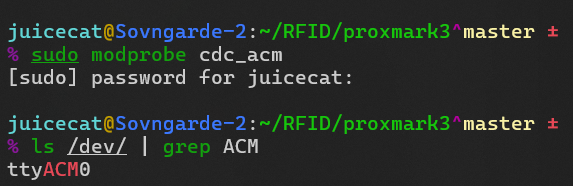
要从 WSL2 与设备通信,我们首先需要找到它。根据文档,在 Linux 系统上,设备在 /dev/ 下显示为 /dev/ttyACM<number>。但如果您现在列出 WSL2 中的设备,您将看不到它。

让我们在此处添加书签并移至 Windows 主机。 USB 设备在 WSL2 中不会自动可用,因此我们需要将 Proxmark 连接到我们的 WSL2 实例。
为此,我们将使用 usbipd,您可以使用 Microsoft 包管理器安装它:
PS> winget install usbipd现在我们可以列出 USB 设备并找到正确的总线 ID:
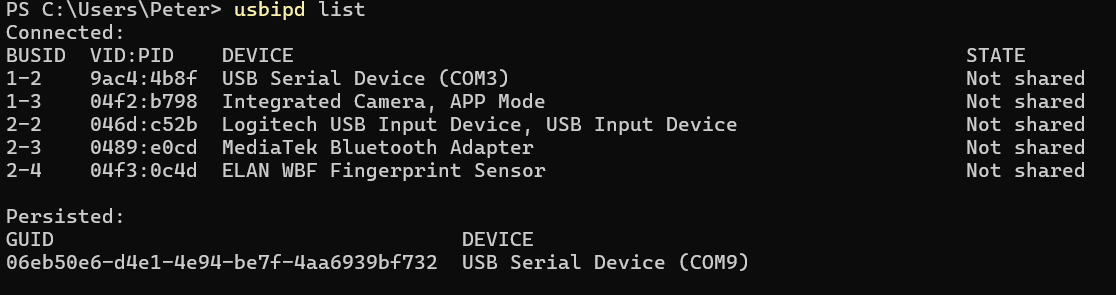 要识别 Proxmark,您可能需要在拔下设备的情况下运行一次命令,然后将其插入并比较输出。就我而言,Proxmark 显示为
9ac4:4b8f,BUSID 为 1-2。
掌握 BUSID 后,运行 usbipd bind -b <BUSID> 来共享设备:
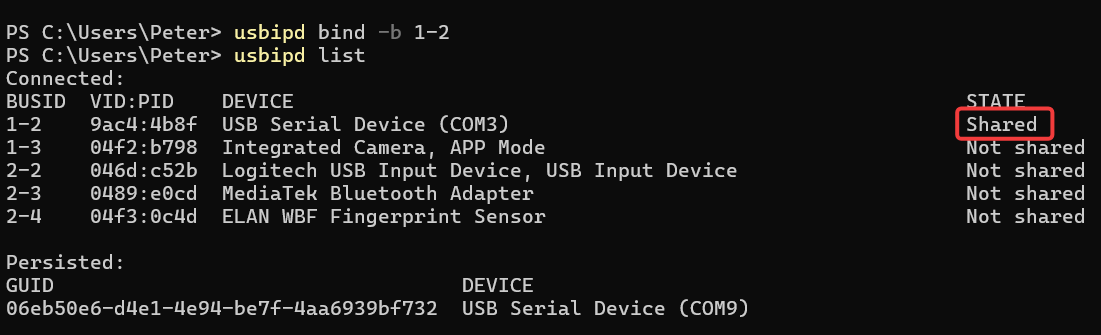 您会注意到该设备现在显示为共享。现在共享它,我们可以将其转发到我们的 wsl 实例:

重新启动本地modprobe服务,您应该看到该设备:
闪烁
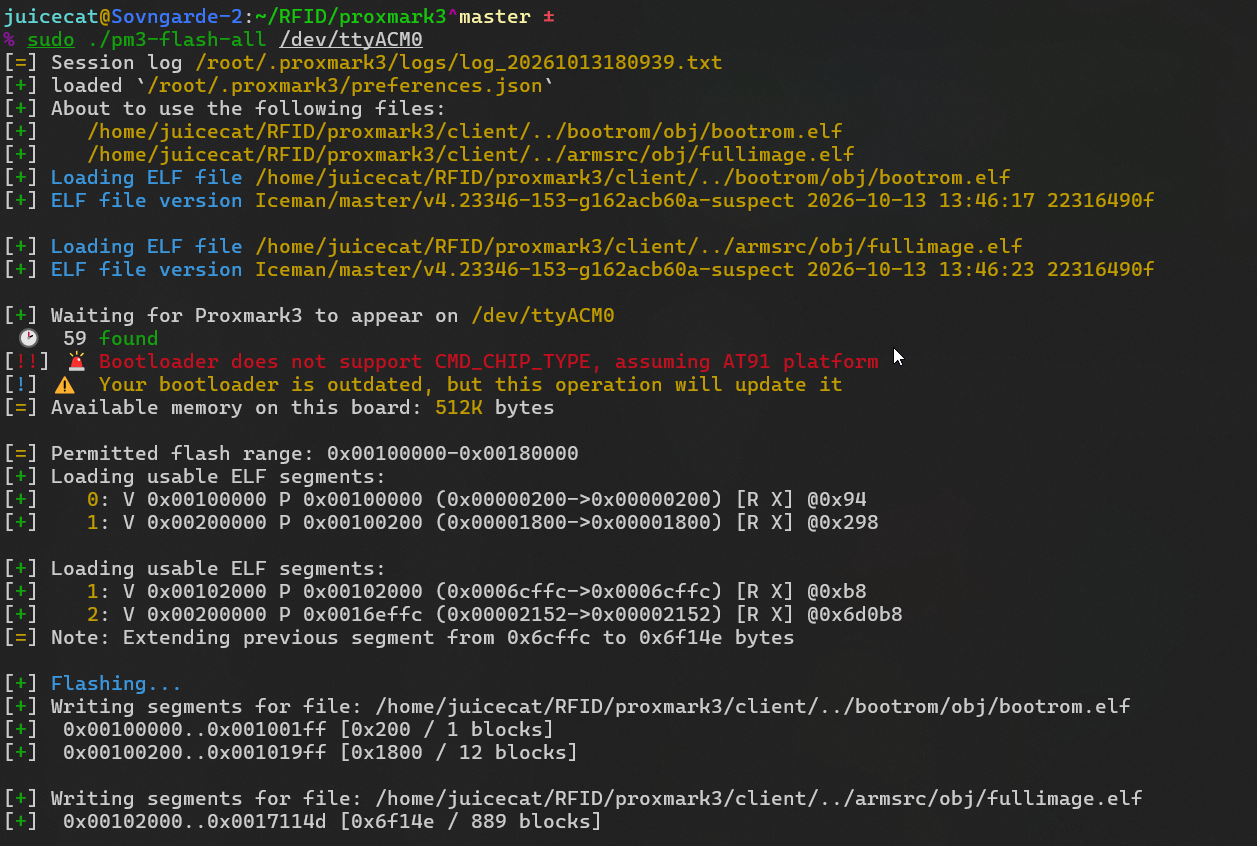
现在 WSL2 可以与 Proxmark 通信,我们可以从我们留下的书签位置开始。首先要做的事情是:使用 pm3-flash-all 更新设备固件。构建为我们创建了这个:
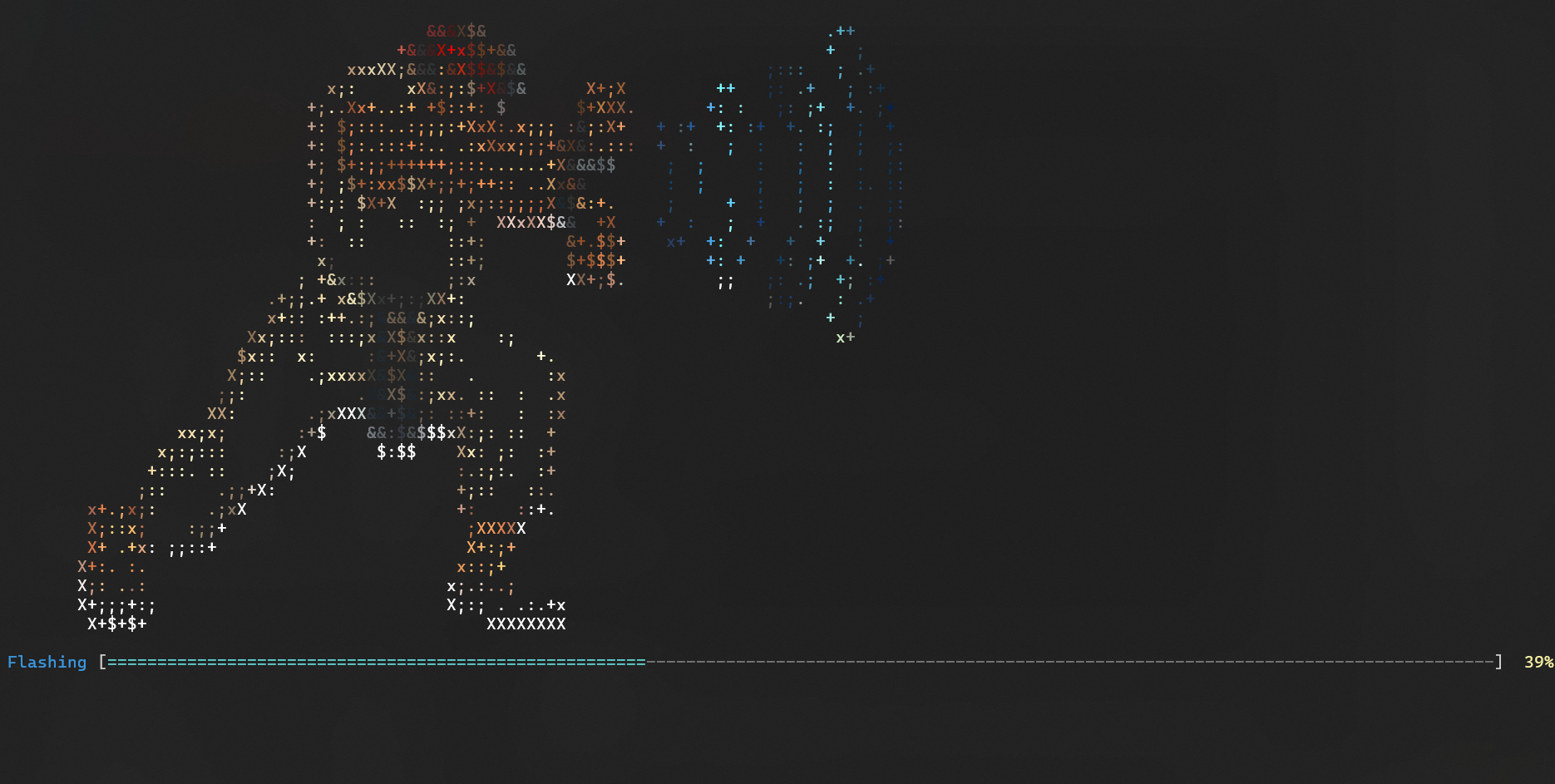
在闪光期间,我们得到了漂亮的 hadouken ascii 艺术
正在连接
闪存完成后,使用 sudo 运行 pm3 二进制文件以启动 Iceman 会话:
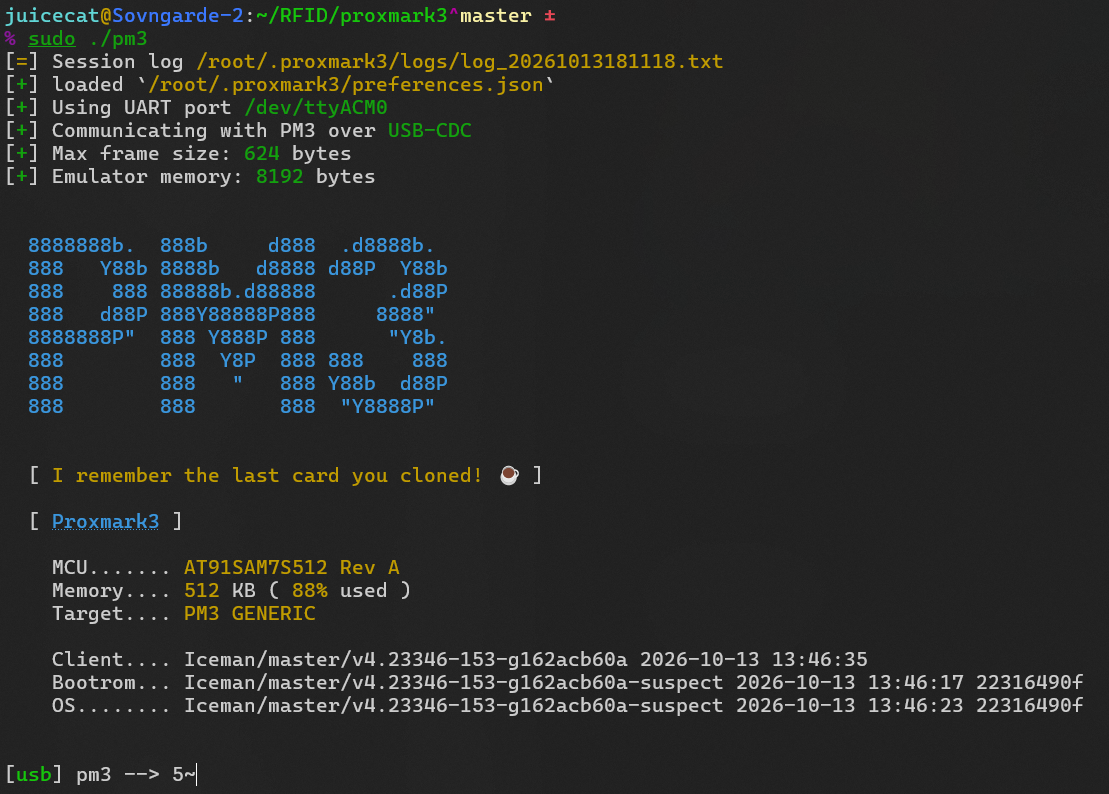
现在它已经可以工作了,我们可以开始摆弄它了。我会回来写一篇关于如何使用它的文章;现在,这让我们完成设置,这在 WSL2 中可能有点令人困惑。